Proxmox VE è una piattaforma di virtualizzazione open source basata su Linux che permette di gestire macchine virtuali e container in modo centralizzato tramite un’interfaccia web intuitiva. Si preferisce a VMware perché è completamente gratuito senza costi di licenza ed offre funzionalità come clustering e backup integrati. Con Proxmox, su un portatile di qualche anno fa, è possibile realizzare un piccolo server domestico, ideale per chi vuole creare un homelab affidabile, compatto e a basso consumo.
La guida è pensata per chi vuole riutilizzare un notebook come server Proxmox per il proprio homelab, con consumi ridotti e massima affidabilità, senza comprare nuovo hardware, come un mini pc.
Nel dettaglio vedremo come installare Proxmox su un Acer TravelMate, come correggere il problema del disco NVMe non rilevato, come configurare il repository no-subscription, come attivare le notifiche Pushover, come configurare i backup, come aggiungere una notifica di avvio del server, come usare Debian 13 come template LXC.
Perché installare Proxmox su portatile
Usare un portatile come server Proxmox è una scelta intelligente per chi vuole spendere poco e ottenere molto. Un notebook consuma meno di un desktop, occupa poco spazio e spesso include già batteria, alimentatore e raffreddamento sufficiente per un uso continuativo leggero.
Per un homelab domestico è perfetto per:
- testare servizi Linux;
- creare container LXC leggeri;
- avviare piccole VM;
- sperimentare backup e snapshot;
- imparare Proxmox senza acquistare hardware dedicato.
Proxmox VE 9.2 e Debian 13
Proxmox VE 9.2 è basato su Debian 13.5 Trixie e porta con sé uno stack aggiornato per virtualizzazione e container. La base Debian 13 rende naturale usare Debian 13 come template LXC consigliato, perché è la release stable attuale e la più coerente con l’host.
Le novità più rilevanti per un uso pratico sono:
- kernel Linux 7.0 come base stabile;
- LXC 7.0;
- miglioramenti allo stack di gestione;
- allineamento migliore con Debian 13.
Se vuoi nuovi container moderni, stabili e facili da mantenere, Debian 13 standard è il template LXC da scegliere.
Creare il supporto di installazione
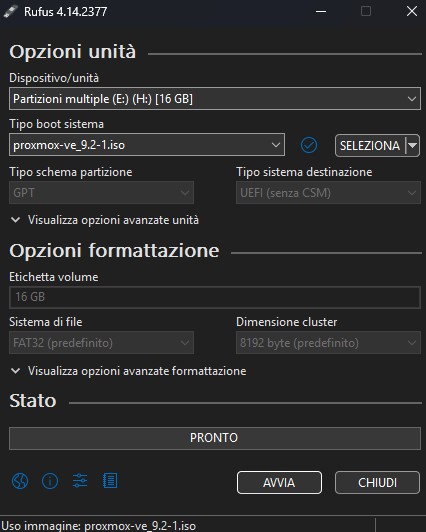
Va scaricata l’ultima ISO, alla stesura di questo articolo è Proxmox VE 9.2-1 , dal sito ufficiale Proxmox e scritta su chiavetta USB con un tool di creazione immagini bootabili come Rufus, trascinate il file iso appena scaricato dentro il programma e cliccate poi su Avvia. Dopo qualche minuto la chiavetta usb sarà pronta.
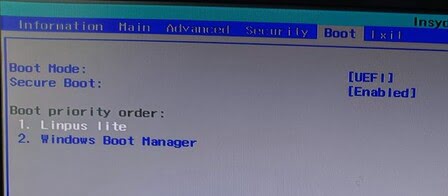
Una volta finito inserite la chiavetta usb e accendete il portatile facendo il boot appunto dalla chiavetta. Di solito con il tasto F12 durante l’accensione potete scegliere il device su cui fare il boot, Linpus Lite.
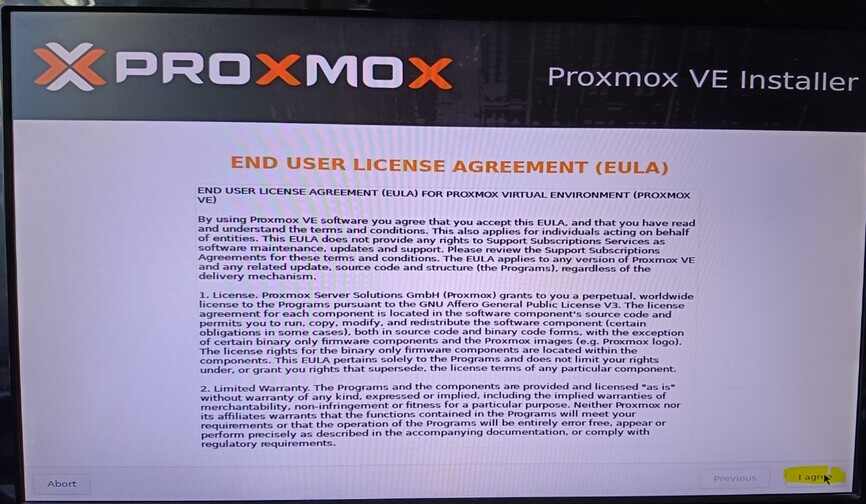
La prima schermata sarà quella di accettare le condizioni di licenza, cliccate I agree.
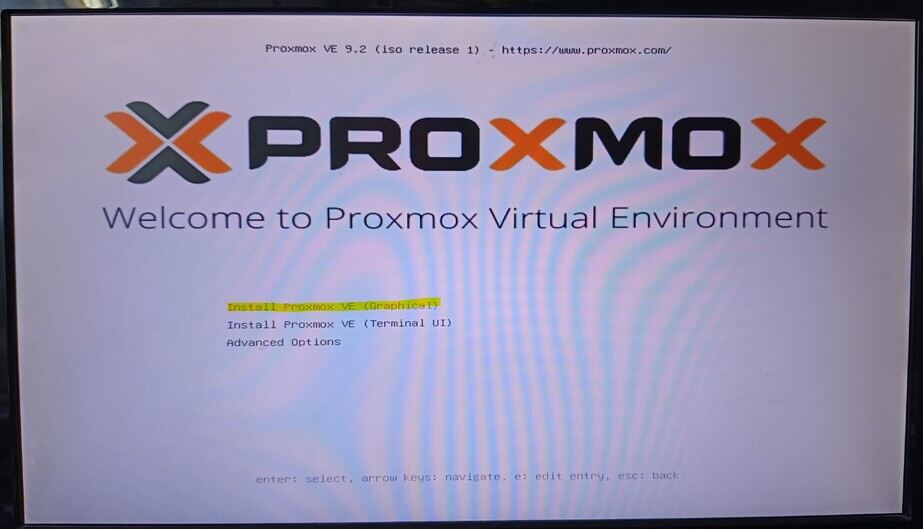
Successivamente selezionate Install Proxmox VE (Graphical)
BIOS: Attivare AHCI, Wake on Lan e Boot Priority
L’Installazione richiede che il disco su cui farete l’installazione sia nella modalità AHCI.
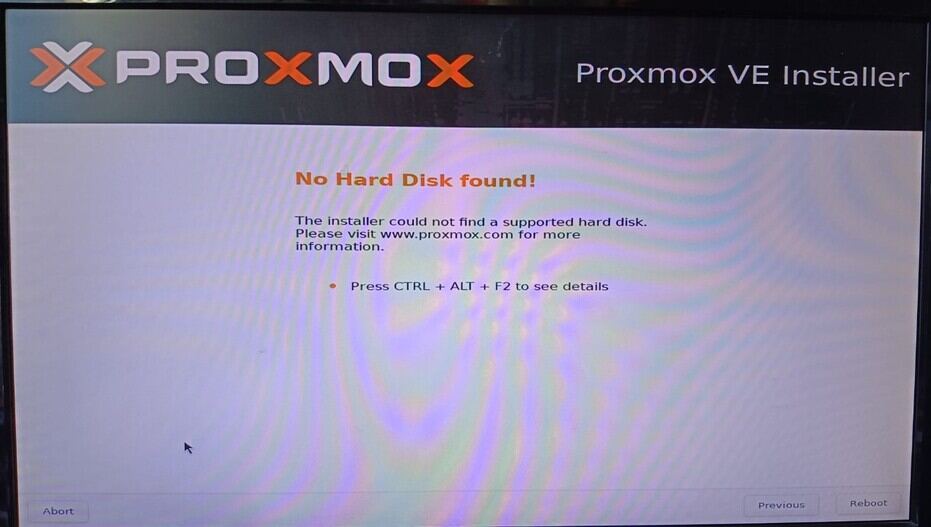
L’installer di Proxmox non vedeva il disco NVMe del mio portatile Acer TravelMate, mostrando la scritta No Hard Disk found. Entrando nel BIOS con il tasto F2, non trovavo la voce del SATA MODE semplicemente perché non c’era! Acer la nasconde…
per mostrarla bisogna premere Ctrl+S nel Main del BIOS.
Da qui ho visto che in effetti SATA MODE era impostato non su AHCI ma su Optane without Raid e quindi era da cambiare.
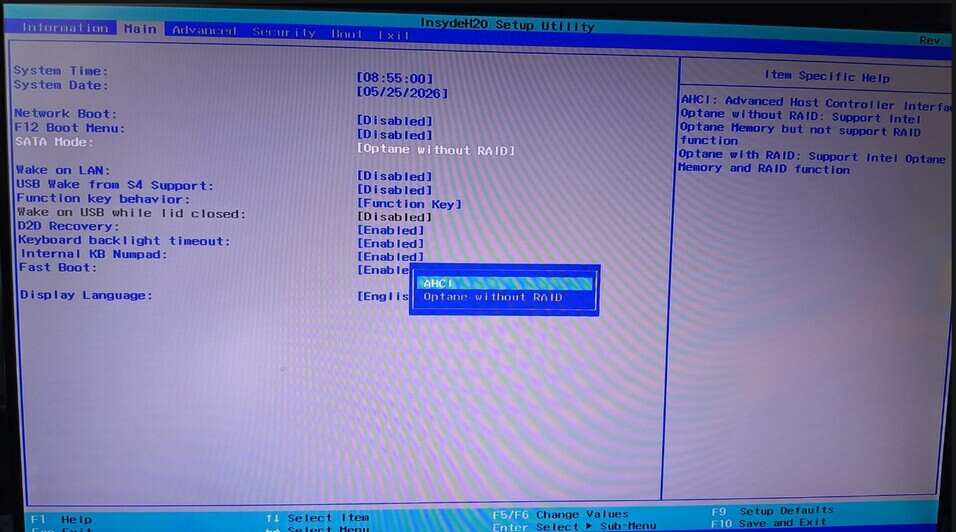
Già che siamo nel bios vi consiglio di impostate eventualmente il Wake on Lan per poter accendere il portatile.
Installazione di Proxmox VE 9.2 su portatile
Dopo le correzioni eventuali del BIOS, ritorniamo all’installazione di Proxmox, il wizard guida nella scelta del disco, della password, della rete e della localizzazione.
Per un’installazione in Italia puoi usare:
- Country: Italy.
- Time zone: Europe/Rome.
- Keyboard layout: Italian.
File system consigliato per Proxmox su portatile
Il mio portatile ha un solo NVMe e 16 GB di RAM, la scelta più pratica è ext4. ZFS resta utile in altri scenari, ma su un portatile ext4 è più semplice, lineare e facile da mantenere.
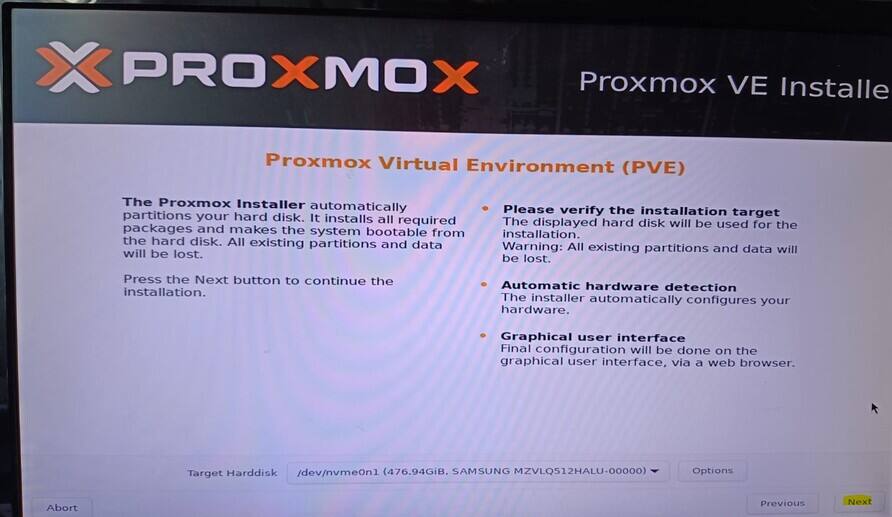
Su Option vi consiglio:
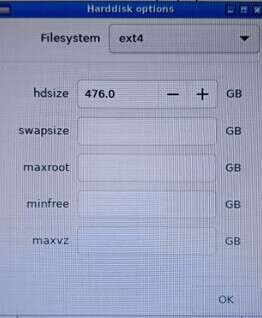
- Filesystem: ext4.
- hdsize: tutto il disco.
- swapsize: automatico.
- maxroot: vuoto.
- minfree: vuoto.
- maxvz: vuoto.
Nella schermata successiva configuriamo l'indirizzo statico che dovrà avere il nostro server. Naturalmente questo indirizzo non deve essere già utilizzato da nessun dispositivo della vostra rete. Ricordatevi l'indirizzo scelto perché servirà per all'accesso alla web-app insieme alla password di root che avete inserito.
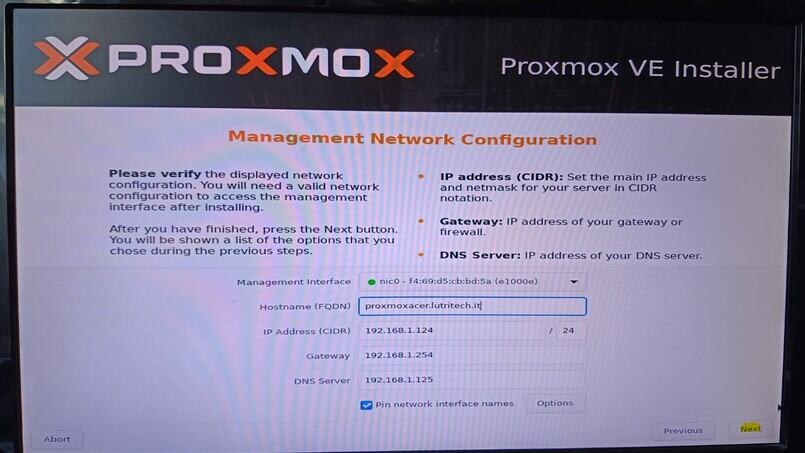
Dopo qualche minuto l’installazione terminerà e ora puoi levare la chiavetta dal portatile per il riavvio.
Alla fine otterrai l’accesso alla GUI su https://IP_DEL_NODO:8006.
Al primo login vedrai questa schermata.
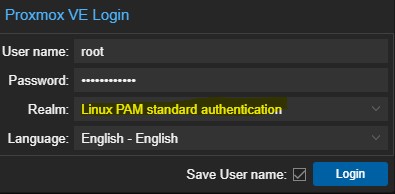
dopo aver messo la tua password di root impostata durante l’installazione vedrai questo mesaggio.
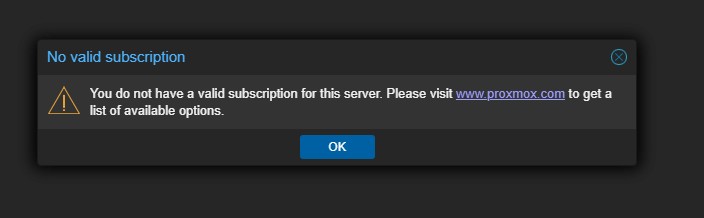
È una cosa stupida, lo so, ma è antipatico tutte le volte cliccare su OK, lo sappiamo non abbiamo fatto una sottoscrizione perché siamo poveri e genovesi.
Come rimuovere il popup “No valid subscription”
Il messaggio “No valid subscription” non è un errore del nodo, ma solo un avviso relativo all’assenza della subscription enterprise.
Si può fare una modifica estetica alla GUI per nascondere il popup. Non abilita funzioni extra, non cambia la configurazione e non sostituisce alcuna licenza.
Aprite una finestra di terminale ( in alto a destra e incollate questi comandi)
cp /usr/share/javascript/proxmox-widget-toolkit/proxmoxlib.js /usr/share/javascript/proxmox-widget-toolkit/proxmoxlib.js.bak && \
sed -Ezi.bak "s/(Ext\.Msg\.show\(\{\s+title: gettext\('No valid sub)/void(\{ \/\//g" /usr/share/javascript/proxmox-widget-toolkit/proxmoxlib.js && \
systemctl restart pveproxy.service
Configurazione del repository no-subscription in Proxmox
Se non hai una subscription Proxmox, devi usare il repository pve-no-subscription e disattivare pve-enterprise.
La documentazione ufficiale indica che il repository no-subscription è la strada corretta per ricevere aggiornamenti senza subscription.
Su Proxmox 9.2 il repository non compare subito in GUI, quindi va creato manualmente come file .sources con questo comando:
nano /etc/apt/sources.list.d/pve-no-subscription.sourcese incollato questo contenuto:
Types: deb
URIs: http://download.proxmox.com/debian/pve
Suites: trixie
Components: pve-no-subscription
Architectures: amd64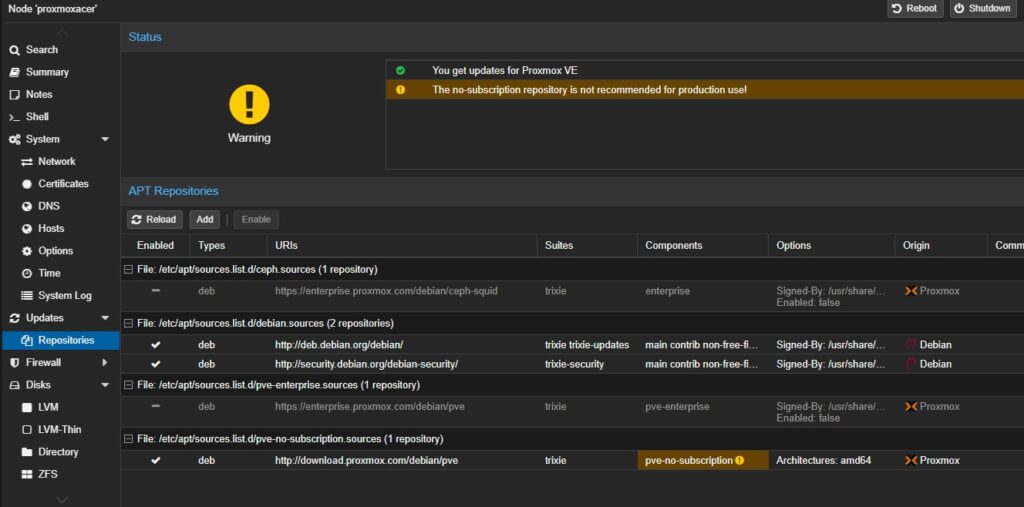
Devono restare attivi quindi:
- repository Debian base;
- repository Debian security;
- repository
pve-no-subscription.
Va disattivato:
pve-enterprise, se non hai subscription.
Poi eseguite per aggiornare il sistema con tutti gli aggiornamenti disponibili:
apt update
apt dist-upgrade -y

Bene, siamo ad un ottimo punto, abbiamo Proxmox installato ed aggiornato sul nostro vecchio portatile. Mancano ancora un paio di dettagli importanti:
avere un sistema di notifica funzionante e un piano dei backup.
Configurare le Notifiche di Proxmox con Pushover
Le notifiche sono una parte fondamentale di una buona installazione Proxmox.
Il sistema nativo di Proxmox usa
- Notification Targets: Sono i destinatari dove le notifiche vengono inviate quando si verifica un evento. Proxmox supporta diversi tipi di target: Sendmail , SMTP, Gotify, Webhook
- Notification Matchers. definiscono come e quando le notifiche vengono instradate ai target.
Perché usare Pushover
Pushover è molto comodo perché invia notifiche push immediate sul telefono e offre un’API semplice da integrare. L’API accetta richieste POST verso https://api.pushover.net/1/messages.json con parametri come token, user, message, title e priority.
L’ho utilizzato in passato per sostituire le notifiche di Blynk e ho deciso quindi di utilizzarlo anche qui.
Target Webhook per Pushover
In Proxmox crea un target di tipo Webhook in questo modo chiamandolo per esempio Pushover:
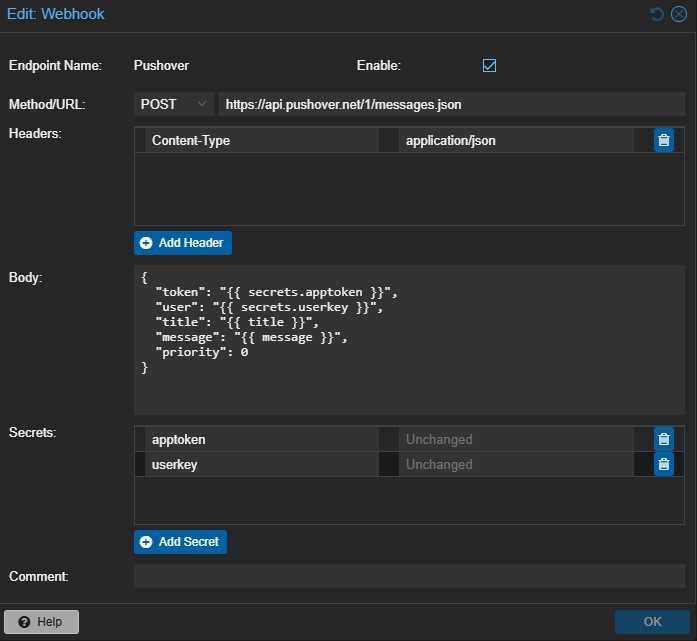
Method: POST;
URL: https://api.pushover.net/1/messages.json;
Header: Content-Type application/json.
Body:{
"token": "{{ secrets.apptoken }}",
"user": "{{ secrets.userkey }}",
"title": "{{ title }}",
"message": "{{ escape message }}",
"priority": 0,
"timestamp": {{ timestamp }}
}
Secrets:apptokenuserkey
I token segreti vanno inseriti nella sezione di destra.
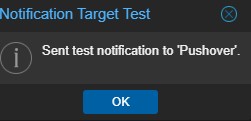
Una volta inserito tutto nella schermata principale clicchiamo sul pulsante Test per fare una verifica di invio.

se avete inserito tutto bene vedrete la pagina di conferma e la notifica sul vostro telefono.
Matcher da creare
Crea almeno questi tre matcher:
- errori generali;
type=vzdump;type=system-mail.
Così ricevi gli alert importanti e puoi controllare sia i backup sia i messaggi di sistema.
Notifica di avvio del server
Se vuoi sapere quando il server si è ri-avviato, puoi creare una notifica di boot con un piccolo servizio systemd che invia una mail locale a proxmox-mail-forward. Proxmox trasforma quella mail in un evento system-mail e la inoltra ai target configurati, compreso Pushover via webhook.
Crea il file:
nano /etc/systemd/system/notifica-boot.serviceincolla questo contenuto:
[Unit]
Description=Invia notifica di avvio a Proxmox
After=network-online.target
Wants=network-online.target

[Service]
Type=oneshot
RemainAfterExit=yes
ExecStartPre=/bin/sleep 30
ExecStart=/bin/sh -c '/bin/echo -e "Subject:  Corrente Ripristinata\n\nIl server Proxmox si è avviato correttamente dopo il blackout." | /usr/libexec/proxmox-mail-forward'

[Install]
WantedBy=multi-user.target
Attivazione del servizio
systemctl daemon-reload
systemctl enable notifica-boot.service
systemctl reset-failed notifica-boot.service
systemctl start notifica-boot.service
Verifica
systemctl is-enabled notifica-boot.service
systemctl status notifica-boot.service
journalctl -u notifica-boot.service
Questo sistema è utile dopo blackout, riavvii manuali o riavvii imprevisti del nodo perché sarete sempre avvisati all’instante.
Container LXC o Virtual Machine?
La scelta tra LXC e VM dipende soprattutto da quanto vuoi restare leggero e da quanto isolamento ti serve: i container LXC sono ideali per i servizi semplici e veloci, mentre le VM sono la scelta giusta quando vuoi un sistema completo, più isolato e più flessibile. Ho preparato una tabella che ti può aiutare nella scelta.
| Scenario | Usa LXC | Usa VM |
|---|---|---|
| Vuoi un servizio leggero e veloce | Sì | No |
| Vuoi consumare meno RAM e CPU | Sì | No |
| Vuoi un sistema Linux semplice da gestire | Sì | A volte |
| Vuoi il massimo isolamento | No | Sì |
| Vuoi installare un sistema completo con kernel dedicato | No | Sì |
| Vuoi avviare un servizio come DNS, dashboard o utility | Sì | No |
| Vuoi far girare software più complesso o molto personalizzato | No | Sì |
| Vuoi partire in fretta e con meno overhead | Sì | No |
| Vuoi più flessibilità e compatibilità | No | Sì |
Per un homelab domestico conviene partire con LXC per i servizi leggeri e usare le VM solo quando serve davvero un sistema separato e più completo.
Primo container LXC Debian 13 su Proxmox 9.2
Se vuoi creare il tuo container LXC su Proxmox 9.2, Debian 13 resta la scelta più consigliata perché è la base stable più coerente con Proxmox VE 9.2, è leggera, affidabile e perfetta per creare container LXC puliti su cui installare a mano i servizi che servono davvero. Rispetto agli altri template, offre un ambiente più semplice da gestire, meno dispersivo e più in linea con l’impostazione di Proxmox, rendendolo ideale per chi vuole costruire un homelab ordinato, stabile e facile da mantenere nel tempo.
Per creare un LXC con Debian 13 basta scaricare il template debian-13-standard.
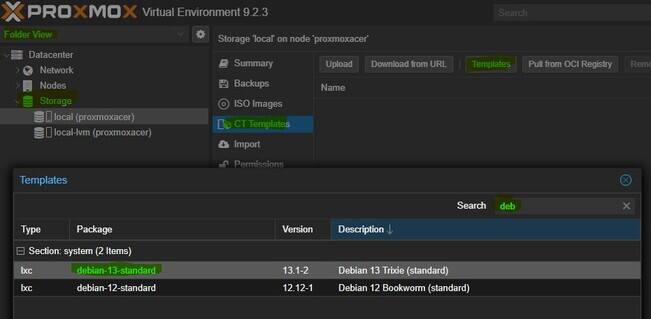
Avviare la procedura di creazione del container da Proxmox. Dopo aver scelto nome, template, disco, CPU, RAM e rete, il container può essere creato in pochi minuti e, una volta avviato, va aggiornato subito dalla shell con i comandi di base apt update e apt upgrade. Da quel momento in poi hai un container pulito, leggero e pronto per installare il servizio che ti serve davvero,
ad esempio potremmo installare il blocco delle pubblicità con Ad-Guard Home (lo avevamo fatto installandolo su Raspebberry)
# Script ufficiale di AdGuard
curl -s -S -L https://raw.githubusercontent.com/AdguardTeam/AdGuardHome/master/scripts/install.sh | sh -s -- -v
Configurazione del backup
Per tenere al sicuro il container Debian 13 appena creato, conviene impostare subito un backup automatico giornaliero alle 01:00. In Proxmox basta entrare nella sezione dei backup del Datacenter, creare una nuova pianificazione, selezionare il container da salvare e impostare la conservazione a 7 copie.
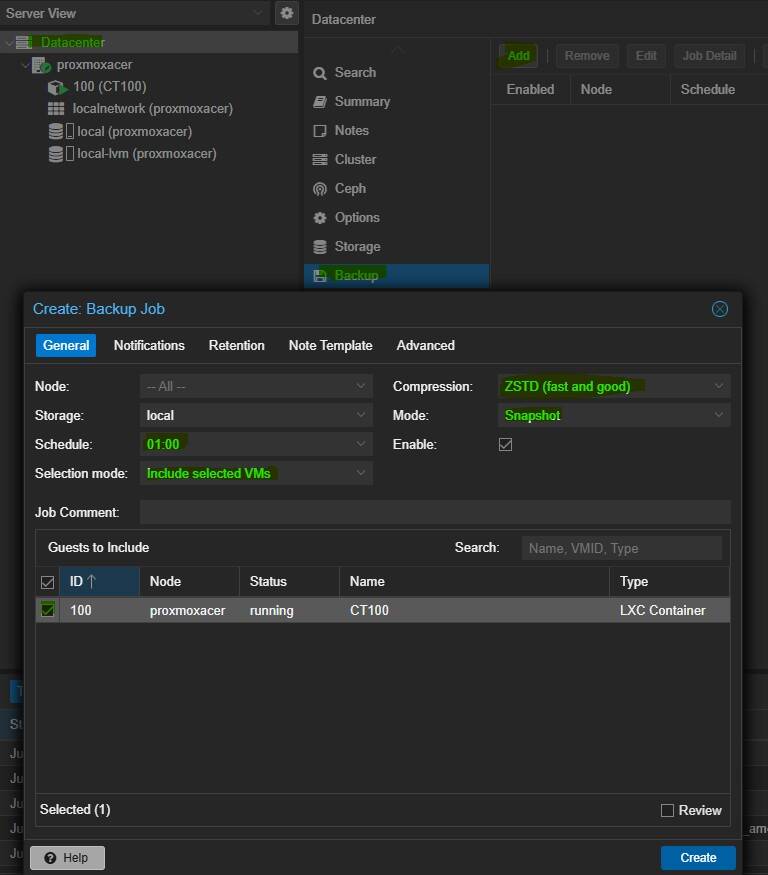
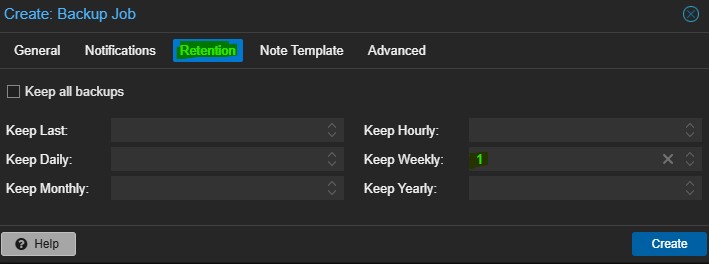
così il sistema manterrà sempre una settimana di backup e rimuoverà in automatico quelli più vecchi. In questo modo il container resta protetto senza interventi manuali, e se qualcosa va storto è sempre possibile tornare rapidamente a una versione precedente già funzionante. Bello no?
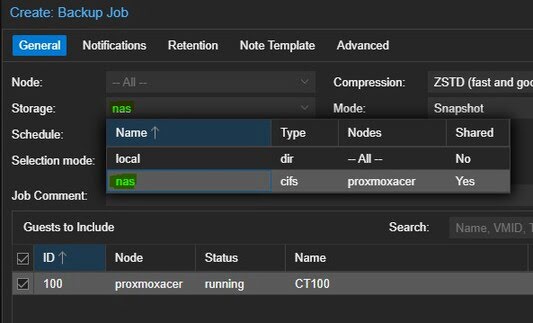
Ti consiglio di fare un secondo job in cui il backup è su nas.
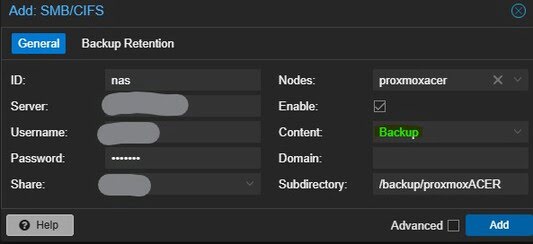
In questo caso devi prima aggiungere lo storage su Proxmox in questo modo: Datacenter, Storage, ADD, SMB/CIFS. Ricorda di selezionare Backup in Content.
Ora nel campo Storage, oltre a local, compare anche lo storage che abbiamo chiamato nas.
Per avere maggiori informazioni sul backup su Proxmox andate su https://pve.proxmox.com/wiki/Backup_and_Restore
Considerazioni finali
In conclusione, Proxmox VE 9.2 è una soluzione perfetta per dare una seconda vita a un portatile ancora valido e trasformarlo in un piccolo server domestico, stabile, silenzioso e molto più utile di quanto sembri a prima vista. Con Debian 13 come base per i container LXC, le notifiche Pushover per tenere d’occhio backup e riavvii e una configurazione semplice ma ben pensata, si ottiene un homelab davvero completo senza spendere soldi inutili in un mini PC nuovo. In pratica, se hai già un portatile veloce e funzionante, comprarne un altro solo per far girare Proxmox rischia di essere una scelta poco sensata, perché spesso hai già in casa tutto quello che serve per creare un homelab serio, ordinato e a costo quasi zero.